

Si desea cambiar la clave de Office 2021, puede hacerlo en unos pocos pasos. Te explicaremos paso a paso cómo funciona para que luego se active la nueva clave de producto en tu Office 2016 y puedas utilizar el software ofimático como siempre.
Cambiar la clave de Office 2016 es rápido y sencillo
Puede haber varias razones por las que quieras cambiar la clave de Office 2016. Una de ellas es que utilices varias computadoras en tu casa u oficina. Si intenta configurar un Product Key en varios sistemas y activar el software, este proceso fallará.
Porque entonces recibirá el mensaje de error de que la clave de producto que ingresó no es válida. En este caso, debe comprar e ingresar/cambiar una nueva clave de producto. Para cambiar la clave de Office 2016 simplemente abre cualquier aplicación como Word 2016. Los cambios se realizan en las opciones.
¿Está buscando una nueva clave de producto para Office 2016? A continuación encontrará claves para las siguientes ediciones de Office:
- Office 2016 Hogar y estudiantes – Microsoft Office 2016 Home Student 32 64 Bit
- Office 2016 Estándar (Hogar y Negocios) – Microsoft Office 2016 Standard 32 64 Bit Home Business 2
- Office 2016 Hogar y Empresas – Microsoft Office 2016 Home Business 32 64 Bit
- Office 2016 Professional Plus – Comprar Office 2016 Professional Plus
- Estándar de Office 2016 para Mac – Estandar De Microsoft Office 2016 Para Mac
- Office 2016 Hogar y Empresas para Mac – Comprar Office 2016 Home Business Para Mac
Instrucciones paso a paso: Cambiar la clave de Office 2016
Ahora finalmente comenzamos con las instrucciones paso a paso en las que te mostramos cómo cambiar la clave en Office 2016:
- En la computadora/dispositivo donde desea cambiar la clave de Office 2016, abra cualquier programa de Office como Word 2016.
- En la aplicación, haga clic en en la barra de menú superior "Archivo" y luego arriba "Cuenta".
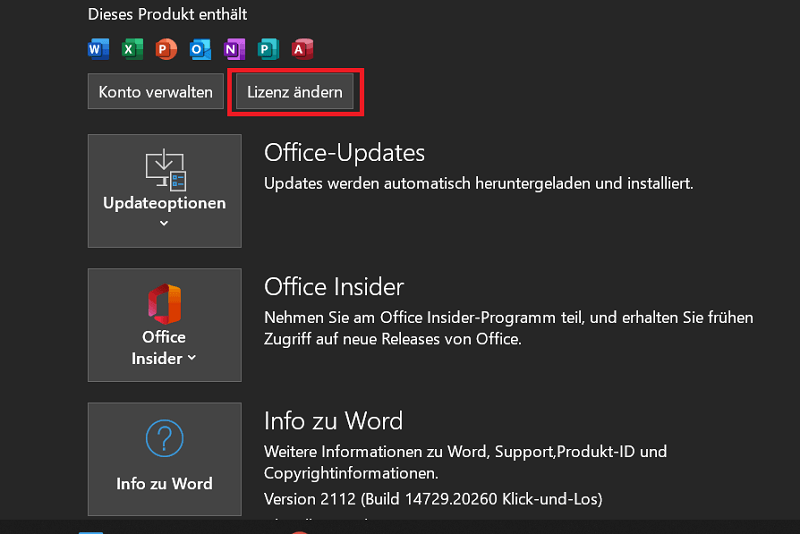
- en la zona “Información del producto” hacer clic en “Cambiar licencia”. Nota: El botón “Cambiar licencia” no esta disponible? Entonces puede que sea necesario actualizar Office.
- Existen entonces dos formas diferentes de cambiar la clave:
- Si ha iniciado sesión en Office 2016 con su cuenta de Microsoft, haga clic en “Usa otra cuenta” y luego arriba "Ingrese la clave del producto en su lugar".
- Si no ha iniciado sesión en Office 2016, haga clic directamente "Entra Product Key en su lugar"..
- Ahora ingrese la nueva clave de Office 2016 y luego haga clic en "Instalar este producto en su lugar".
- Si su clave de producto es nueva, siga las indicaciones adicionales hasta que se complete el proceso.
Ahora se iniciará una actualización en la que Office adoptará por completo la nueva clave y la introducirá en el sistema. Una vez que se completa el proceso, puede cerrar todas las aplicaciones de Office abiertas y reiniciarlas para comenzar con la nueva clave. También puede ser necesario reiniciar el sistema.
Conclusión sobre el cambio de clave de Office 2016
Si desea cambiar la clave de Office 2016, solo se requieren unos pocos pasos. El paquete de software de oficina estará entonces totalmente operativo y podrá utilizarse como de costumbre. Este método puede ser necesario, especialmente si desea configurar una computadora nueva y usarla en su hogar u oficina, por ejemplo.
Porque entonces hay problemas con las licencias, ya que muchas licencias sólo están diseñadas para usarse en una computadora. Pero tan pronto como se cambia la clave de Office 2016, ya no hay problema de licencia y el sistema está disponible como de costumbre.







