¿Ha utilizado términos o información incorrectos en un documento y desea reemplazarlos? Para ello encontrarás la función Buscar y Reemplazar en Word. En sólo unos pocos pasos puedes intercambiar palabras, frases o caracteres completos sin tener que buscarlos manualmente. Hay varias posibilidades y opciones para elegir. Le mostraremos cómo funciona.
¿Cómo buscar y reemplazar en Word?
Si desea Buscar y reemplazar en Word, encontrará la práctica función en casi todas las versiones de Office. Por ejemplo, en microsoft 365 o Word 2016. Pero versiones anteriores como Word 2013 o Word 2010 también están equipadas con Buscar y reemplazar.
A continuación te mostraremos el método clásico:
- ¿Has descubierto un Word en tu documento de Word que es inapropiado? Es posible que desees buscarlo primero para saber qué tan común es.
- Para hacer esto, resalte la palabra que desee y haga clic en en la barra de menú superior "Comenzar". Luego haga clic en el área del menú. "Editar" en "Buscar".
- Se abre un menú de navegación donde realiza una búsqueda completa. Todas las palabras idénticas encontradas se enumeran aquí y también están marcadas en color en el documento.
- Si ahora decides reemplazar la palabra por otra, márcala nuevamente.
- Luego haga clic en el área del menú. "Editar" en la opción "Sustituto".
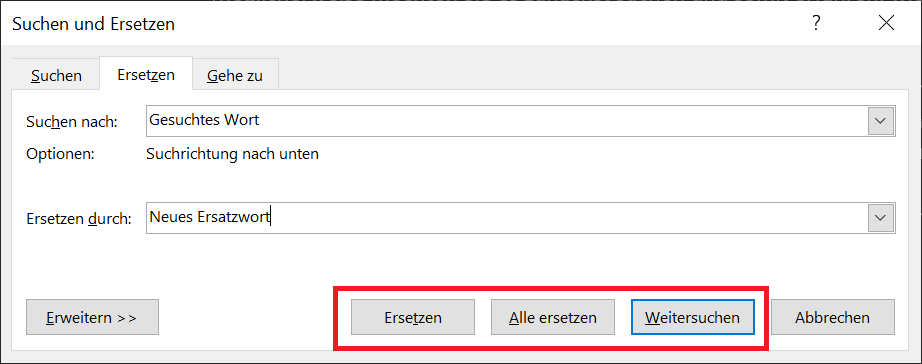
- La palabra marcada y a reemplazar ya está debajo "Buscar:" Úselo en el área ahora "Reemplazar por:" Ingrese la palabra deseada con la que le gustaría reemplazar la que está buscando.
- Con un clic “Reemplazar todo” Todas las palabras buscadas en el documento se reemplazan automáticamente por la nueva.
- Además, puede buscar el documento pieza por pieza. Esto tiene sentido si no desea reemplazar todas las palabras a la vez. Para hacer esto, quédese en Word. "Buscar y reemplazar ventana" y haga clic en “Continuar buscando”.
- Ahora la herramienta salta a la siguiente palabra que coincide con la búsqueda. Si desea reemplazarlo, haga clic "Sustituto". Si no, haga clic “Continuar buscando”para saltar a la siguiente palabra.
Opciones avanzadas de buscar y reemplazar
Además de la función de búsqueda clásica, también encontrará opciones avanzadas adicionales en "Buscar y reemplazar" en Word. Para usarlo, haga clic en la ventana. “Expandir > >”. Esto incluye las siguientes opciones:
- Presta atención a las mayúsculas/minúsculas
- Buscar solo por palabra completa
- Usar comodines
- Ortografía similar (inglés)
- Buscar todas las formas de palabras (inglés)
- Prefijo de nota
- Sufijo de nota
- Ignorar los signos de puntuación
- Ignorar espacios
Alternativamente: acceso directo (combinación de teclas)
Como alternativa al método clásico, también puedes utilizar un atajo para buscar y reemplazar en Word. Este es un atajo de teclado que le ahorra clics y tiempo.
- Marque la palabra deseada en el documento que desea buscar y reemplazar directamente.
- Ahora presione la combinación de teclas. “Ctrl+H”para abrir la ventana Buscar y reemplazar.
- La palabra que buscas y reemplazas ya está debajo "Buscar:" Todo lo que tienes que hacer es debajo "Reemplazar por:" Ingrese la palabra de reemplazo deseada.
- Con un clic “Reemplazar todo” la función se lleva a cabo de forma totalmente automática.
Como se describe en el párrafo anterior, puede reemplazar todas las palabras o solo algunas individuales.
Buscar y reemplazar en una computadora Mac
¿Utiliza Microsoft Word en una computadora macOS? También en este caso tienes la opción de utilizar buscar y reemplazar en Mac Word. Y dice así:
- En Word para Mac, haga clic en el campo de búsqueda vacío en la parte superior derecha “Buscar en documento” e ingrese el término deseado.
- Ahora Word busca y resalta todos los términos encontrados dentro del documento.
- Luego haga clic en el pequeño a la izquierda del campo de búsqueda. “Icono de lupa” y luego arriba "Sustituto…".
- En la ventana Buscar y reemplazar que se abre, escriba el rango "Reemplazar por" Ingrese la palabra que desea reemplazar.
- Finalmente, haga clic en "Sustituto" o “Reemplazar todo”.
Consejo: En Word para Mac, también puedes usar un método abreviado de teclado para buscar y reemplazar. Para hacer esto, resalte la palabra deseada y presione “Ctrl+H”para obtener la función.
Buscar y reemplazar con comodines
Si trabaja con un marcador de posición cuando utiliza la función Buscar y reemplazar en Word, ahorrará mucho tiempo y trabajo. Esto le permite expandir rápida y fácilmente cualquier palabra usando marcadores de posición.
Ejemplo:
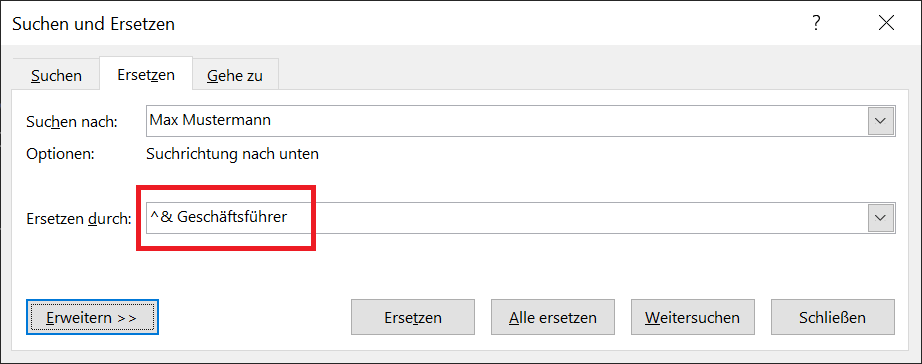
En el documento aparece el nombre “Max Mustermann”. Nos gustaría ampliar esto con la incorporación del "Director General". El resultado: “Max Mustermann Director General”.
Para buscar y reemplazar con comodines en Word, siga estos pasos:
- Seleccione la palabra o palabras que desee expandir utilizando marcadores de posición.
- Luego haga clic en en la barra de menú superior "Comenzar" y en la zona "Editar" en "Sustituto".
- La palabra resaltada ya está debajo. "Buscar:"
- Seguimos con el campo inferior "Reemplazar por:". Aquí ingresas el siguiente comando: “^& Director General”. con el comando “^&” indicar que se trata de un marcador de posición.
- Luego, opcionalmente, haga clic en "Sustituto" o “Reemplazar todo”para agregar el marcador de posición a palabras individuales o a todas, según corresponda.
En su caso, simplemente reemplace Director General con cualquier otra palabra para agregar la extensión deseada.
Busque y elimine saltos de línea con Buscar y reemplazar
Además, puede utilizar Buscar y reemplazar en Word para buscar un salto de línea específico y eliminarlo rápidamente. Para ello basta con un simple comando:
- Presione el atajo de teclado “Ctrl+H”Para abrir la ventana Buscar y reemplazar.
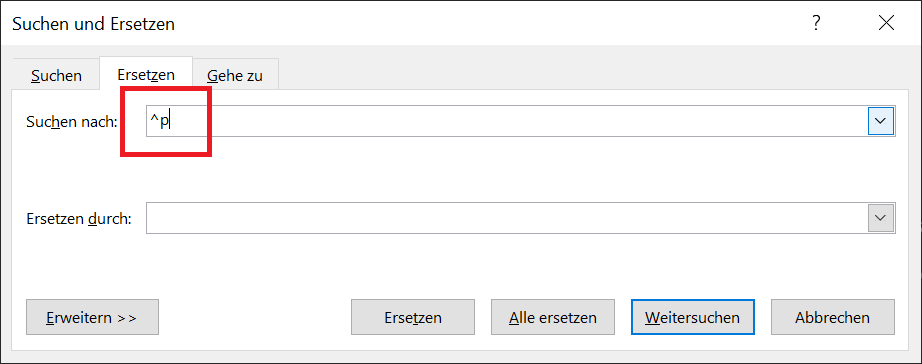
- en el campo superior "Buscar:" dar “^p” El campo inferior "Reemplazar por:" liberar.
- Ahora haz clic poco a poco “Continuar buscando”para revisar todos los saltos de línea dentro del documento.
- Si desea eliminar el salto de línea en una ubicación deseada, haga clic en "Sustituto". Para pasar al siguiente, haga clic nuevamente “Continuar buscando”.