

Saltar al contenido
version-completa.es Logo

Automatische Silbentrennung in Word: Aktivierung & Tipps

Publicado el 22/12/2023

In diesem Beitrag zeigen wir Ihnen Schritt für Schritt, wie Sie die automatische Silbentrennung in Word aktivieren. Gleichzeitig geben wir Ihnen einige Tipps mit auf den Weg. So unter anderem, wie Sie die Word Silbentrennung nur bei bestimmten Absätzen anwenden und welche Einstellungsmöglichkeiten Sie für die Funktion haben.


So aktivieren Sie in Word die automatische Silbentrennung

Um die automatische Silbentrennung in Word zu aktivieren, sind nur wenige Schritte erforderlich:

  1. Öffnen Sie das gewünschte Dokumente, bei dem Sie die Silbentrennung in Word aktivieren möchten.
  2. Klicken Sie in der oberen Menüleiste auf „Layout“.
  3. Danach klicken Sie im Bereich Seite einrichten auf „Silbentrennung“ und wählen „Automatisch“aus, um die Funktion vollständig zu aktivieren.
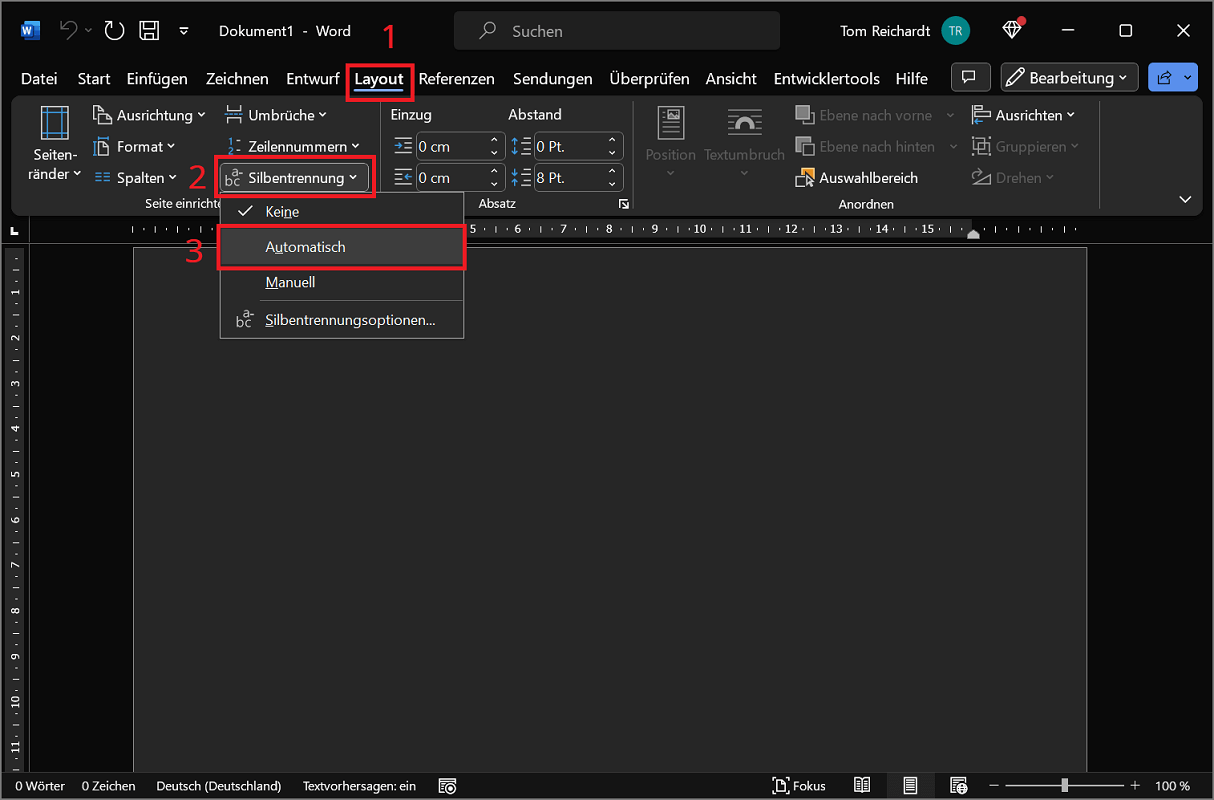
Automatische Silbentrennung in Word aktivieren

Von jetzt an erstellt Word für jedes längere Word automatisch eine Silbentrennung, ohne es in die nächste Zeile zu verschieben.


Automatische Silbentrennung in Word für Mac aktivieren

Nutzen Sie Word auf einem Mac-Computer, ist auch hier eine Funktion für die Silbentrennung enthalten. So wird sie aktiviert:

  1. Öffnen Sie das Dokument, bei dem Sie die automatische Silbentrennung aktivieren möchten.
  2. Jetzt klicken Sie im Menü auf „Extras“ und danach auf „Silbentrennung“.
  3. Ein neues Menü öffnet, in dem Sie die Funktion „Automatische Silbentrennung“ aktivieren.
  4. Als nächstes können Sie im Feld „Silbentrennzone“ den Abstand zwischen dem Wortende und dem rechten Seitenrand eingeben.
  5. Zusätzlich können Sie im Bereich „Aufeinanderfolgende Trennstriche“ festlegen, wie viele aufeinanderfolgende Zeilen mit einem Trennstrich beendet werden dürfen.

Tipp: Wenn Sie die Silbentrennzone verkleinern, verringern Sie den Abstand am rechten Seitenrand. Vergrößern Sie ihn hingegen, verringern Sie die Anzahl der Trennstriche.


Silbentrennung nur bei bestimmten Absätzen anwenden und zulassen

Haben Sie in Word die automatische Silbentrennung aktiviert, greift die Funktion auf dem gesamten Dokument. Doch das ist nicht immer gewünscht und sinnvoll. Bei Bedarf haben Sie die Möglichkeit, die Silbentrennung nur bei bestimmten Absätzen anzuwenden und zuzulassen. Hierfür markieren Sie die gewünschten Absätze einfach, bei denen Sie die Silbentrennung nicht zulassen möchten und deaktivieren die Funktion:

  1. Markieren Sie den gewünschten Text oder Absatz, bei dem Sie die Silbentrennung nicht zulassen und deaktivieren möchten.
  2. Klicken Sie in der oberen Menüleiste auf „Start“ und danach im Bereich Absatz ganz unten rechts auf das kleine Pfeilsymbol, um die Absatzeinstellungen zu öffnen.
  3. Jetzt wählen Sie im neuen Fenster den Reiter „Zeilen- und Seitenumbruch“ aus.
  4. Danach klicken Sie im Bereich Formatierungsausnahmen auf die Funktion „Keine Silbentrennung“, um sie zu aktivieren.
  5. Abschließend klicken Sie auf „OK“, um die Änderungen zu übernehmen und das Fenster zu schließen.
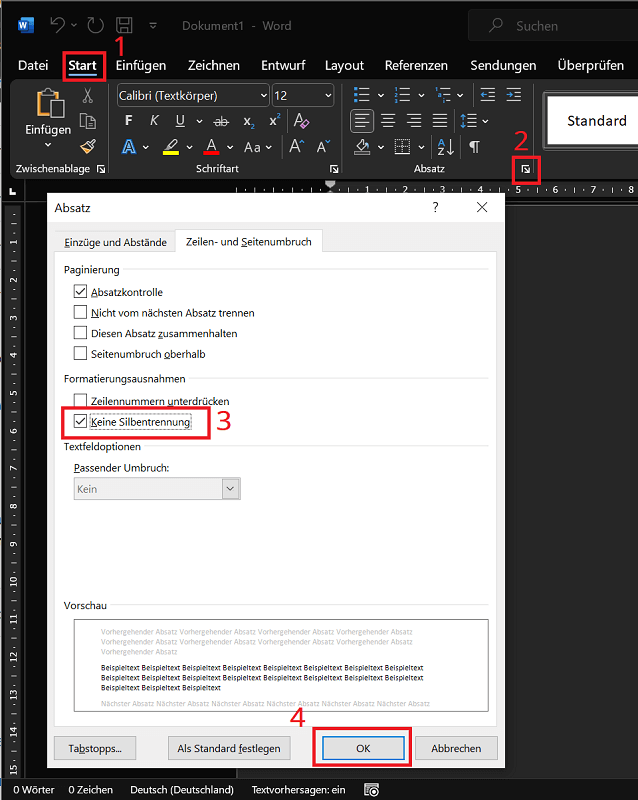
Silbentrennung nur für bestimmte Absätze anwenden und zulassen

Lo que dicen nuestros clientes

De media 4,6 de 5 estrellas de 100 valoraciones verificadas en Trusted Shops.

4,6 ★★★★★ de 100 valoraciones Ver en Trusted Shops →
5★
76%
4★
14%
3★
2%
2★
6%
1★
2%
★★★★★ 23/08/2026

Mi pedido ha sido efectuado rapidamente, y tambien el programa funcciona muy bien. La descarga ha sido diferente a la que antes tenia que hacer, cuando compre el mismo programa en Dinamarca un par años atras, pero de lo cual no tenia mas licensia despues de unos reinstalaciones. Con su sistema tenia primero que descargar un programa, con que luego tenia que hacer un retrato en un dvd. Al ultimo t

Respuesta de la tienda

Muchas gracias por su valoración de 5 estrellas. Nos alegra saber que quedó satisfecho con la rapidez de la entrega y que el programa funciona correctamente. También le agradecemos sus comentarios sobre el proceso de instalación. Esperamos poder darle la bienvenida nuevamente en el futuro.

★★★★ 05/07/2026

Todo muy bien

Respuesta de la tienda

Estimado cliente: ¡Muchas gracias por su valoración de 4 estrellas! Apreciamos mucho que se haya tomado el tiempo de valorarnos. Su satisfacción es importante para nosotros, y nos alegra saber que ha quedado plenamente satisfecho con su compra en nuestra tienda. Esperamos poder seguir deleitándole con nuestro servicio en el futuro. ¡Muchas gracias de nuevo por su confianza! Atentamente, El equip

★★★★★ 29/06/2026

muy interesantes las ofertas.

Respuesta de la tienda

Estimado cliente: ¡Muchas gracias por su fantástica valoración de 5 estrellas! Nos alegra mucho que esté plenamente satisfecho con su compra y con nuestro servicio. Su satisfacción es muy importante para nosotros y nos motiva a seguir dando siempre lo mejor de nosotros mismos en el futuro. Es un gran placer para nosotros contar con usted como cliente tan valioso, y ya esperamos con ilusión su próx

★★★★★ 29/06/2026

Por la rapidez y el precio

Respuesta de la tienda

Estimado cliente: ¡Muchas gracias por su magnífica valoración de 5 estrellas! Nos alegra mucho que esté plenamente satisfecho con su compra y con nuestro servicio. Sus comentarios positivos son para nosotros una valiosa confirmación y un gran estímulo para seguir dando lo mejor de nosotros mismos. Valoramos mucho su fidelidad y esperamos con ilusión su próximo pedido. El equipo de version-completa

★★★★★ 03/06/2026

Experiencia muy buena

Respuesta de la tienda

Estimado cliente: ¡Muchas gracias por su magnífica valoración de 5 estrellas! Nos alegra mucho que esté completamente satisfecho con su compra y con nuestro servicio. Su satisfacción es muy importante para nosotros y nos motiva a dar siempre lo mejor de nosotros mismos. Le valoramos mucho como cliente y esperamos con ilusión su próximo pedido. El equipo de version-completa.es está a su disposició

Leer todas las valoraciones verificadas

Clientes reales, experiencias reales: verificadas por Trusted Shops.

Ver en Trusted Shops →





