

Para garantizar un funcionamiento estable y seguro del sistema operativo, las actualizaciones periódicas son esenciales. Para ello, Microsoft ofrece el Asistente de actualización de Windows, que actualiza el sistema.
A continuación encontrará información importante y útil sobre el Asistente de actualización de Windows. También recibirás enlaces de descarga e instrucciones que explican cómo funciona paso a paso.
¿Qué es el Asistente de actualización de Windows?
El Asistente de actualización de Windows es una pequeña herramienta (programa). Se descargará en su computadora e instalará cualquier actualización publicada en el pasado. Esto incluye, por ejemplo, la versión actual 22H2 de Windows 10.
También tiene la opción de utilizar la herramienta para actualizar de una versión del sistema operativo a la siguiente. Entonces puedes desde Actualice Windows 7 a Windows 10 – Instrucciones De Actualizacion De Windows 7 A Windows 10para poder trabajar con el sistema actual en el futuro.
Funciones importantes resumidas brevemente
- Descarga e instalación completamente automática de todas las actualizaciones importantes: su sistema está actualizado
- Actualice a una versión superior de Windows (por ejemplo, de Windows 7 a 10): cambie rápida y fácilmente
- Análisis del sistema, por ejemplo para asegurar la compatibilidad del hardware (CPU, memoria, etc.).
NOTA importante: Si no desea esperar para descargar y configurar las últimas actualizaciones mediante el asistente, puede hacerlo usted mismo. Es decir con eso actualización de windows 10 – Actualizacion De Windows 10 Característica que instala actualizaciones de forma independiente.
¿Cómo funciona el Asistente de actualización de Windows?
El Asistente de actualización de Windows es un programa pequeño e independiente que primero debe descargarse. Los enlaces de descarga y las instrucciones de instalación se pueden encontrar en la siguiente sección.
Una vez completada la descarga, inicie la herramienta para realizar una búsqueda automática. Importante: ¡Para esto se requiere una conexión a Internet activa!
Durante la búsqueda, el Asistente de Windows Update establece una conexión con el servidor de Microsoft. Su versión de Windows se comparará con los archivos de actualización de Microsoft. Si se detectan archivos actuales durante la búsqueda, los archivos se descargan y configuran automáticamente.
¿Qué actualización de Windows tengo? – así es como averiguas la versión de tu sistema
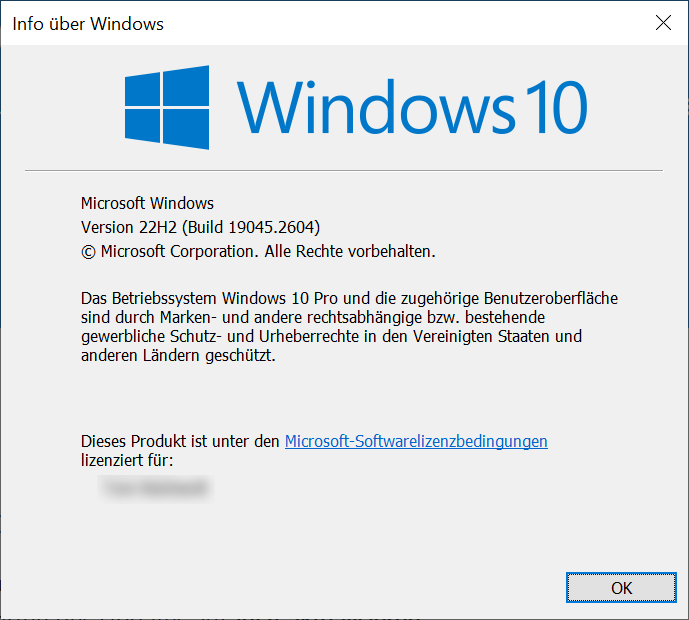
La última versión de actualización se puede ver en la página de descarga de Windows 10 (por ejemplo, la versión 22H2). Puede verificar qué versión está instalada en su sistema en solo unos pocos pasos:
- Presione el “Tecla de Windows” o haga clic en la barra de tareas “Botón de inicio”.
- Ahora da la orden “ganador” y haga clic en el resultado.
- una ventana Información sobre Windows Se abre, en el que se muestra toda la información y la versión actual de Windows.
- Con un clic "DE ACUERDO" cerrar la ventana de nuevo.
Versión, descarga, instalación y uso de Update Assistant
A continuación aprenderá cómo descargar e instalar el Asistente de actualización de Windows:
Asistente de actualización para descarga e instalación de Windows 10
- abre eso Página de descarga de Windows 10.
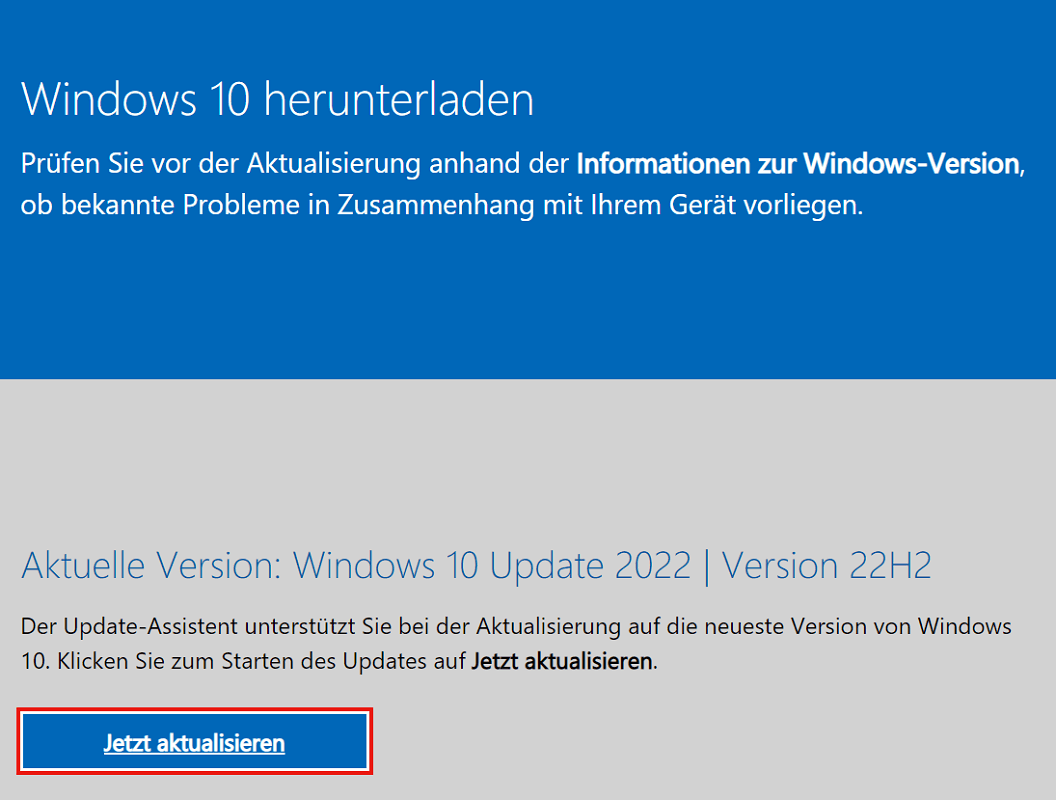
- en la zona Versión actual:… Verás el botón de descarga. “Actualizar ahora”. Haga clic en él para descargar el asistente de actualización.
- Haga doble clic para abrir el asistente de actualización. Si aparece el control de cuenta de usuario, confirme haciendo clic en “Sí”.
- Si el asistente detecta una nueva versión, siga las instrucciones adicionales. Todos los archivos necesarios se descargan y configuran.
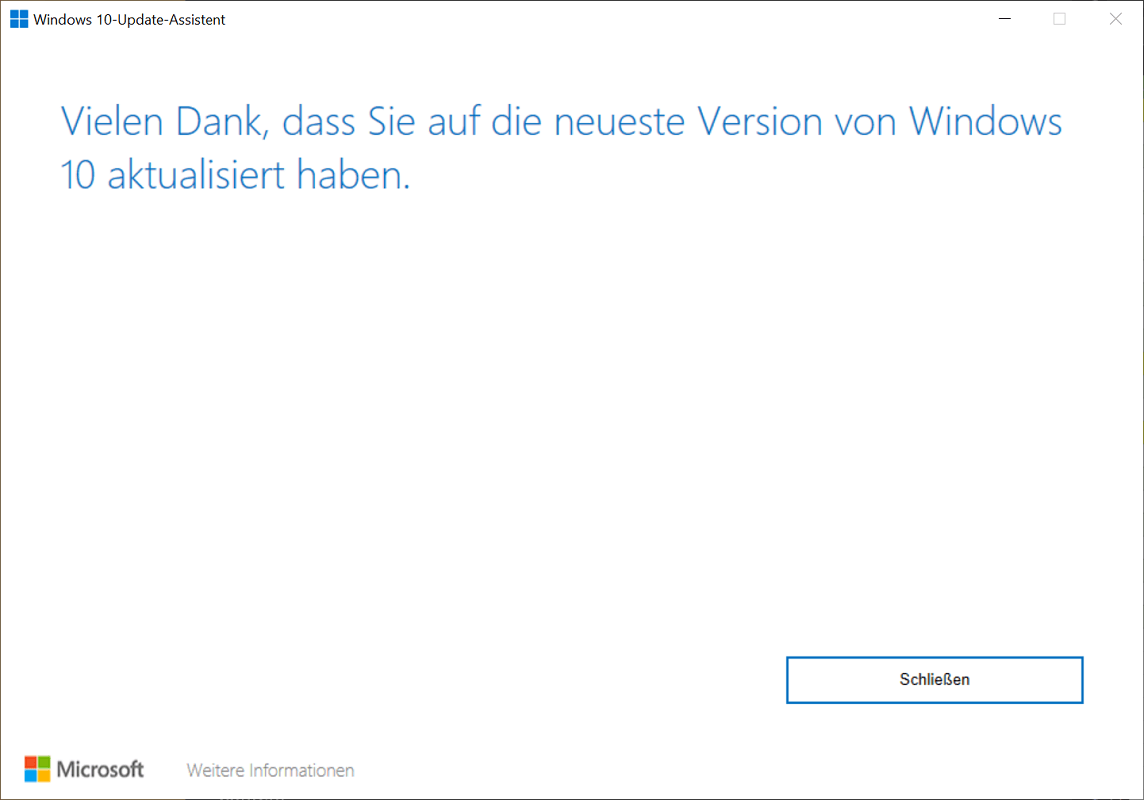
- Sin embargo, si su sistema está actualizado, recibirá la siguiente información: Gracias por actualizar a la última versión de Windows 10..
Consejo: Con el Asistente de actualización, no importa qué variante de bit esté instalada en su sistema. En todos los casos, la herramienta reconoce el sistema de forma independiente e instala los archivos apropiados. Por ejemplo, si busca el Asistente de actualización de Windows 10 como de 32 bits.
Ventajas y desventajas de un vistazo
Las siguientes son ventajas y desventajas importantes del Asistente de actualización de Windows:
Ventajas
- Fácil de usar – también apto para usuarios inexpertos
- Mantiene el sistema actualizado y por lo tanto estable y seguro.
- Si todavía usas Windows 7, es posible una actualización gratuita a Windows 10
Desventajas
- Se requiere una descarga por separado de la herramienta.
Errores y problemas comunes, incluidos consejos para solucionarlos
A menudo pueden ocurrir errores y problemas relacionados con el Asistente de actualización de Windows 10 que hacen que no funcione. A continuación abordaremos los errores y problemas más comunes:
Recibo un mensaje de error al actualizar
¿Recibe un mensaje de error al ejecutar el asistente de actualización? Por ejemplo, ¿error 0x80073712? ¿O el asistente no funciona en absoluto? Las siguientes soluciones pueden ayudar:
- Se requiere una conexión a Internet activa para que el asistente de actualización funcione sin problemas. Asegúrese de que LAN o WLAN esté configurada correctamente.
- ¿Hay suficiente espacio de almacenamiento? Verifique el Panel de control y asegúrese de que haya suficiente memoria si es necesario.
Abra el solucionador de problemas de Windows Update
El solucionador de problemas de actualización puede resultar útil para corregir errores en forma de códigos de error. Para ello proceda de la siguiente manera:
- Presione el atajo de teclado “Tecla Windows + I”para abrir Configuración.
- Ahora haga clic en en la nueva ventana “Actualización y seguridad”.
- Luego seleccione la opción en la descripción general izquierda "Solución de problemas"
- Luego haga clic en la opción a continuación "Solución de problemas adicionales".
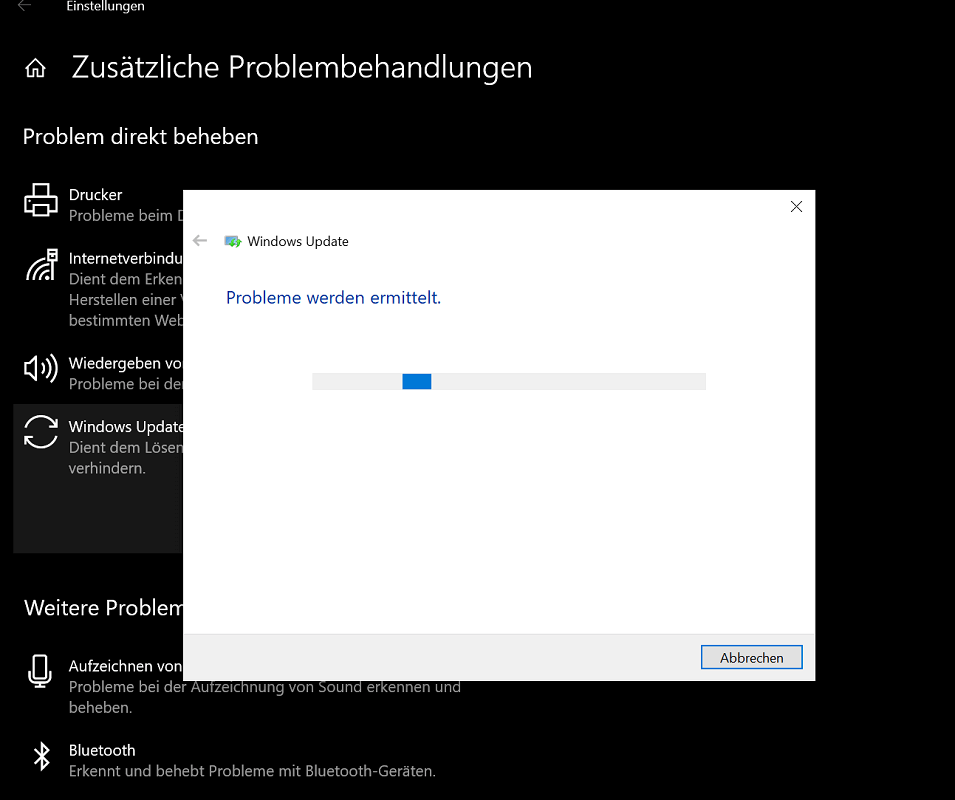
- La zona continúa Solucionar el problema inmediatamentedonde seleccionas la última opción “Actualización de Windows” elegir.
- Finalmente haga clic en "Ejecutar solucionador de problemas"para iniciar el solucionador de problemas de actualización.
Actualice más problemas y códigos de error con soluciones sugeridas de un vistazo
- Error de actualización 0x8007042b – Corregir El Codigo De Error 0x8007042b Actualizacion De Abril De Windows 10
- Error de actualización 0x80070570 – Solucionar El Error De Actualizacion De Windows 10 0x80070570
- Error de actualización 800B0100 – Como Solucionar El Error De Actualizacion De Windows 800b0100
- Error de actualización 80072f8f – Solucion De Problemas 80072f8f Asi Es Como
- Error de actualización 80072ee2 – Correccion De Error 80072ee2 Durante La Actualizacion De Windows
Desinstalación del Asistente de actualización de Windows
Si desea desinstalar completamente el Asistente de actualización de Windows, siga los pasos a continuación:
- Presione el atajo de teclado “Tecla de Windows + i”para abrir la Configuración de Windows.
- Luego haga clic en “Aplicaciones”, alrededor del Aplicaciones y características para acceder a la descripción general.
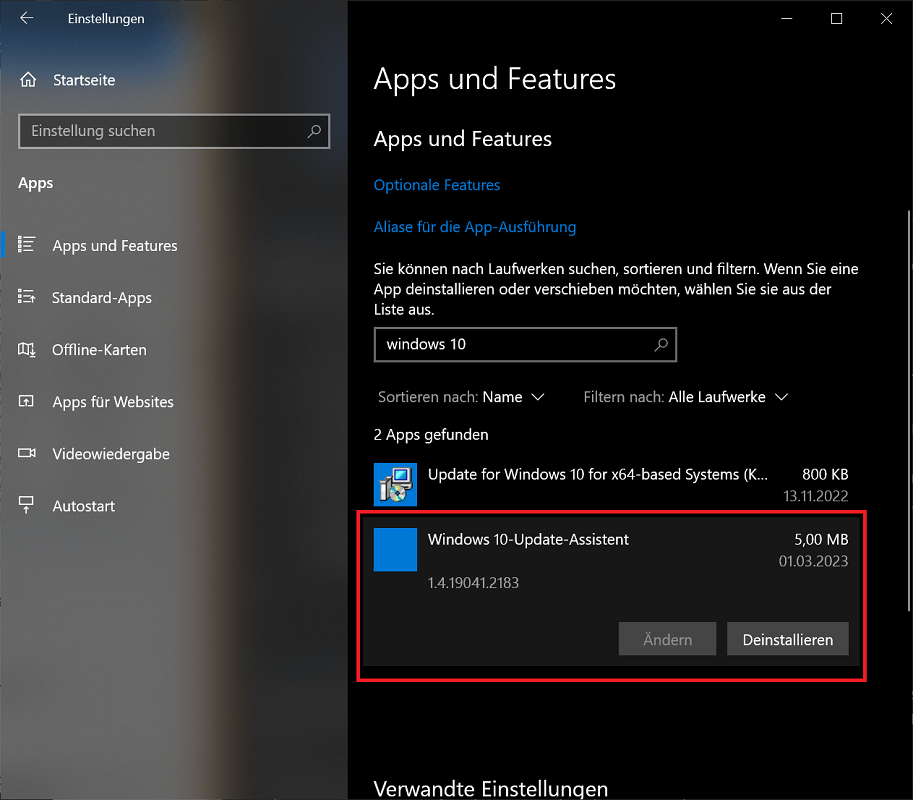
- Ingrese en el cuadro de búsqueda “Windows 10” Aparece la lista de resultados en la que, entre otras cosas, puedes ver el resultado. Asistente de actualización de Windows 10 ver. Haga clic en la entrada para marcarla.
- Ahora haga clic en "Desinstalar" y confirme nuevamente tan pronto como la pequeña ventana Esta aplicación y toda la información asociada se desinstalarán
- Siga las instrucciones adicionales hasta que la desinstalación se complete por completo.
¿Con qué frecuencia debería utilizar el Asistente de actualización de Windows?
¿Prefieres la descarga e instalación manual de actualizaciones? En este caso, es recomendable buscar nuevas actualizaciones e iniciar el asistente una vez por semana.
Sin embargo, es difícil dar una respuesta general sobre cuándo exactamente se implementarán las actualizaciones. Microsoft puede realizar actualizaciones en cualquier momento.
¿El Asistente de actualización de Windows es gratuito?
Sí. La descarga, instalación y uso son completamente gratuitos. No es necesario registrarse y el asistente no tiene publicidad.
¿Cuánto tiempo tarda una actualización con el Asistente de actualización de Windows?
El factor decisivo aquí es cuánto tiempo hace que se realizó la última actualización. Además, la duración depende del rendimiento del ordenador y de la velocidad de tu conexión a Internet.
¿Requiere una conexión a Internet activa para su uso?
Sí, el Asistente de actualización de Windows requiere una conexión a Internet permanentemente activa para descargar todos los paquetes. La conexión no debe interrumpirse durante el proceso de actualización.
¿Se eliminan los archivos y configuraciones del sistema cuando se realiza una actualización?
Todos los archivos, documentos y configuraciones de Windows permanecen intactos durante la actualización y no se eliminan.
Sin embargo, le recomendamos que realice copias de seguridad de sus datos a intervalos regulares. Con el correcto Software de copia de seguridad Sus archivos están protegidos permanentemente.
¿Es posible utilizar la computadora durante la actualización?
Mientras el asistente descarga y configura los paquetes de actualización, puede utilizar la computadora como de costumbre. Sin embargo, pueden existir limitaciones pequeñas y notables en el rendimiento.
Además, con actualizaciones grandes puede darse el caso de que una pantalla de actualización esté visible durante más tiempo. El sistema no está disponible durante este período.







