tu quieres el tuyo Agregar música a una presentación de PowerPoint? En este artículo te mostraremos paso a paso cómo funciona esto. Además, le explicaremos en instrucciones adicionales qué configuraciones y ajustes puede realizar para la música de PowerPoint.
Cómo agregar música a una presentación de PowerPoint
Si desea agregar música a una presentación de PowerPoint, puede hacerlo rápida y fácilmente en solo unos pocos pasos:
- Abra la presentación de PowerPoint a la que desea agregar música.
- Seleccione la diapositiva desde la cual debe comenzar la música de fondo en la presentación. Si desea reproducir la música desde el principio, haga clic en la primera diapositiva del título.
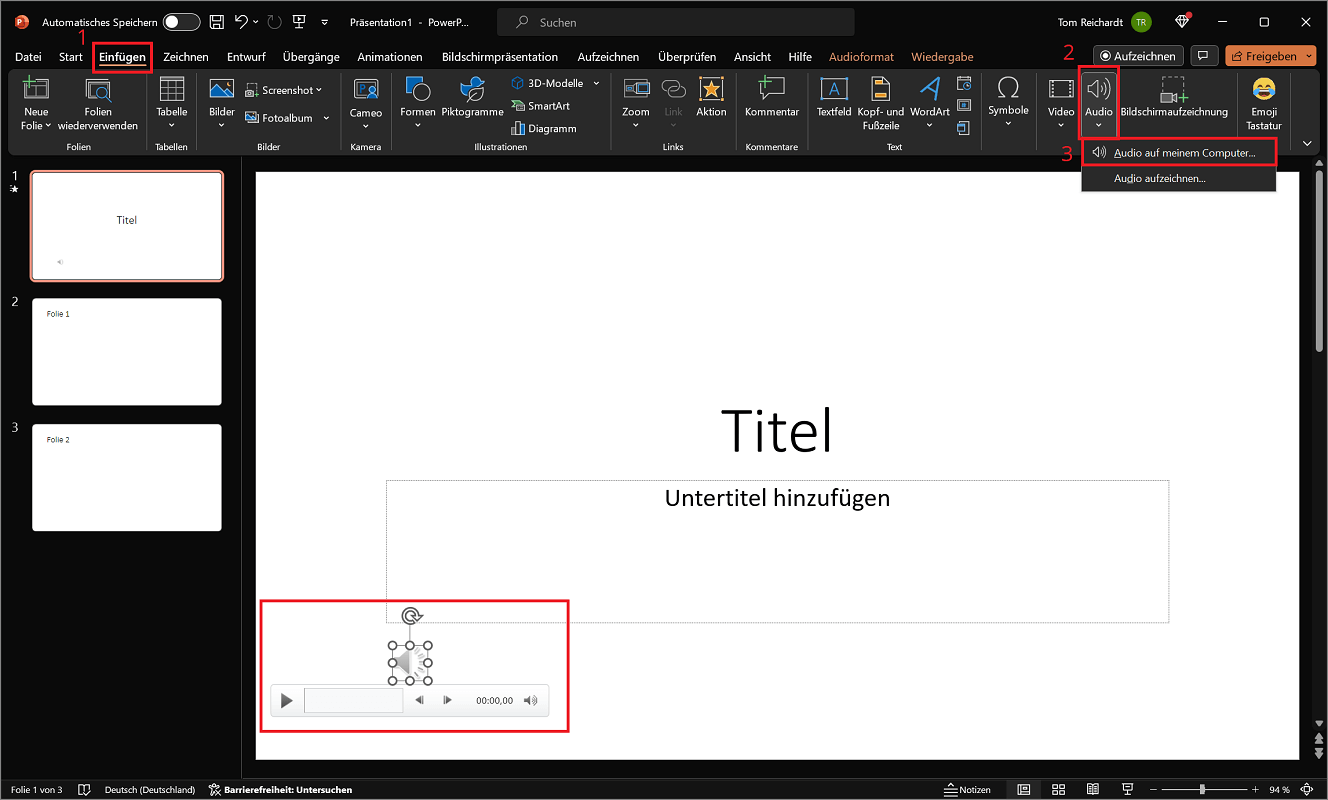
- Ahora haga clic en la cinta superior "Insertar" y luego en la zona medios de comunicación en "Audio". Si la opción no está visible, haga clic primero "Medios de comunicación".
- Aquí tienes la opción de importar un archivo de música desde tu computadora o grabar una pista de audio. En nuestro ejemplo hacemos clic “Audio en mi computadora…” y agregue su propio archivo de audio.
- Seleccionar en la ventana Insertar audio Seleccione el archivo deseado y haga clic "Insertar".
Ahora aparecerá un pequeño símbolo de altavoz con funciones de reproducción. Haga una prueba haciendo clic en la cinta superior “Presentación en pantalla” y luego en la zona Iniciar presentación de diapositivas en “Desde el principio” hacer clic. Esto le dará un pequeño anticipo de si la música y la configuración son correctas.
Consejo: ¿El símbolo del orador distrae y eclipsa el contenido de la presentación? Haga clic izquierdo en el icono y mantenga presionado el botón. Ahora muévelo a cualquier espacio libre.
Quitar música de nuevo
Para insertar la música de fondo en PowerPoint de Microsoft – Microsoft Powerpoint Para eliminarlo nuevamente, haga clic en el símbolo del altavoz gris en la diapositiva para resaltarlo. Ahora presione el “Tecla eliminar”.
Configuraciones y personalizaciones para tu música de PowerPoint
¿Te gusta la nueva música de fondo, pero aún quieres hacer algunos cambios? Para ello, PowerPoint tiene un menú separado en el que son posibles varias configuraciones y ajustes. Y así es como accedes al menú:
- Vaya a la diapositiva que tiene la música de fondo. Haga clic en el pequeño icono del altavoz para resaltarlo.
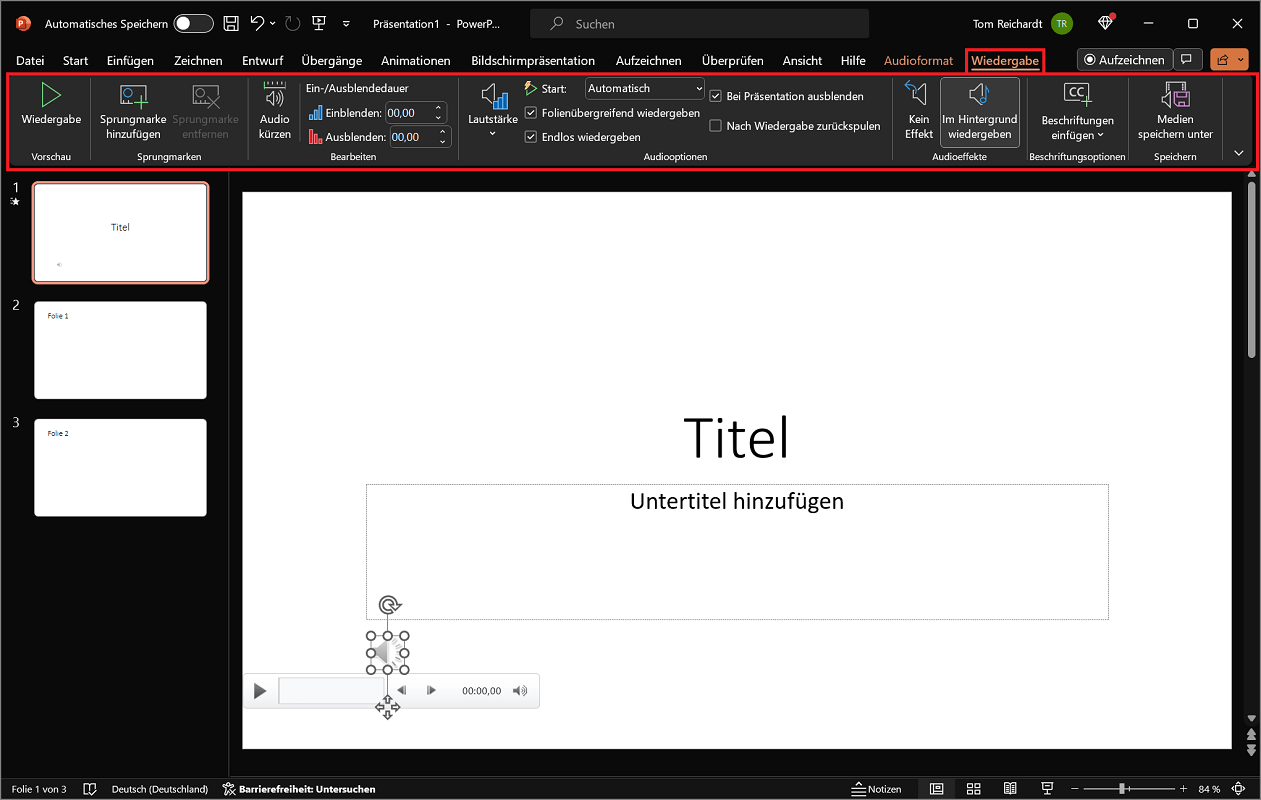
- La entrada ahora aparece en la cinta del menú superior. "Reproducción". Haga clic en él para cambiar al menú correspondiente.
en el menú reproducción hay numerosas opciones para elegir. Probablemente el escenario más importante es la entrada. “Reproducir en segundo plano”. el esta en la zona efectos de audio y está deshabilitado de forma predeterminada. Si hace clic en él, se activarán las siguientes configuraciones:
- Reproducción automática tan pronto como comience la presentación
- La música de fondo se reproduce en las diapositivas.
- La reproducción se realiza en un bucle sin fin.
- El icono del orador estará oculto durante la presentación.
También puede realizar otros ajustes y configuraciones. Esto incluye, entre otras cosas, acortar el archivo de audio y cambiar el volumen.