

En la herramienta de comunicación y administración Outlook tienes la opción de agregar un buzón. Puede ser, por ejemplo, la cuenta de correo electrónico de cualquier proveedor como Gmail, Yahoo o Web.de. Todo lo que necesita son los datos de acceso pertinentes. A continuación te mostraremos instrucciones sobre cómo hacer uno. Agregar buzón de Outlook. También recibirá consejos útiles.
Cómo agregar un buzón en Outlook
Dependiendo de cual Microsoft Outlook-Version Sie arbeiten, kann die Vorgehensweise ein wenig abweichen. Die folgende Anleitung zeigt, wie Sie in Outlook in microsoft 365 ein Postfach hinzufügen. Bei möglichen Abweichungen weisen wir darauf hin und erklären die jeweiligen Schritte.
- Abra Outlook y haga clic en la cinta superior. "Archivo".
- el área Información de la cuenta se abre donde haces clic “Agregar cuenta”
- Se abrirá una pequeña ventana en la que ingrese la dirección de correo electrónico del buzón que desea agregar.
- Haga clic ahora "Conectar"para continuar con la variante simple. Outlook ahora le pedirá la contraseña de la cuenta de correo electrónico. Ingrese y haga clic "DE ACUERDO". Si todo está listo, confirma con "Finalizar".
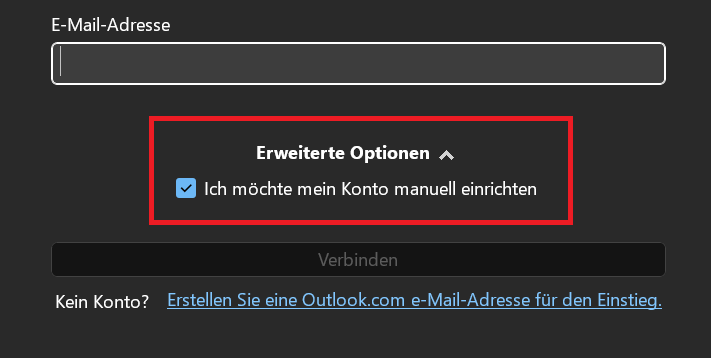
- También tiene la opción de hacer clic directamente después de ingresar su dirección de correo electrónico. “Opciones avanzadas” para hacer clic. Después de eso, habilite la opción. "Quiero configurar mi cuenta manualmente"para realizar más configuraciones. Luego, dependiendo de la opción (POP3, IMAP, Exchange, etc.), proporcionas toda la información necesaria y completas el proceso.
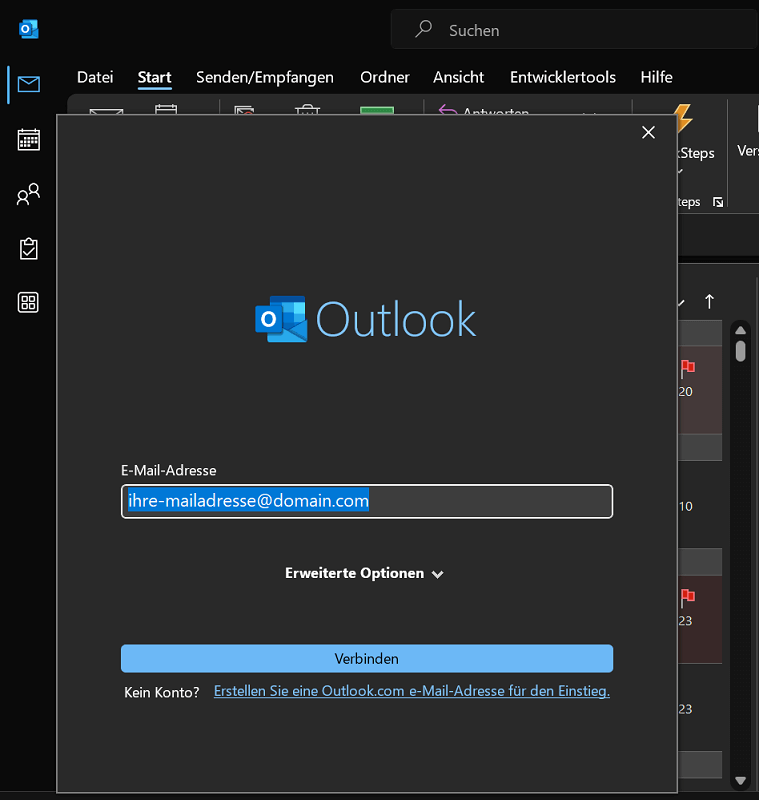
Nota para versiones anteriores: Si utiliza una versión anterior de Outlook, simplemente ingresar su dirección de correo electrónico no es suficiente. También se le pedirá que ingrese su nombre y contraseña.
Opciones de configuración avanzadas si simplemente agregar no funciona
Si tiene problemas para seguir las instrucciones anteriores, también puede utilizar las opciones de configuración avanzadas. Aquí ingresas a las configuraciones avanzadas como SSL, POP o IMAP.
Para hacer esto, active la opción – como se mencionó anteriormente “Opciones avanzadas” y luego "Quiero configurar mi cuenta manualmente"marcando la casilla. Luego podrás hacer clic en "Conectar" Serás redirigido al asistente de configuración donde deberás ingresar toda la información requerida.
Consejo: Los valores de configuración respectivos para POP, IMAP, etc. pueden variar según el proveedor de correo electrónico. Para saber qué valores debes introducir en tu caso, consulta la sección de ayuda de tu proveedor. Por ejemplo, puedes encontrar toda la información en Google si Recuperar correos electrónicos de otro cliente usando POP desear.
Problemas al agregar una bandeja de entrada de correo electrónico en Outlook: estas son posibles soluciones
¿Tiene problemas para agregar la bandeja de entrada de correo electrónico en Outlook? A continuación presentamos problemas conocidos y las correspondientes posibles soluciones:
- Configuración del servidor: Asegúrese de que su proveedor de correo electrónico admita el uso de un cliente externo (en este caso, Outlook). Además, la configuración del servidor correspondiente (IMAP, SMTP, POP, etc.) debe coincidir.
- Problemas de SSL: Un SSL defectuoso también puede provocar problemas de inicio de sesión y configuración. Por ejemplo, si un certificado SSL ha caducado. Esto es especialmente cierto si ejecuta su propio servidor de correo con su propio dominio.
- Cartas credenciales: Asegúrese de que las credenciales utilizadas sean correctas. Esto incluye principalmente dirección de correo electrónico, nombre de usuario y contraseña. Si el correo electrónico y/o el nombre de usuario son correctos, cambie la contraseña y vuelva a intentarlo.
- Software de seguridad: Asegúrese de que ningún software de seguridad (programa antivirus o firewall) esté bloqueando el cliente de correo electrónico y/o el inicio de sesión. Es posible que primero deba clasificar Outlook como confiable.
- Conexión a Internet: Compruebe si su computadora tiene una conexión a Internet activa. ¿Quizás estás trabajando con VPN? Pruebe si la configuración funciona con una desactivación temporal de VPN.
- Versión de Outlook: Asegúrese de que esté instalada la última versión de Outlook o que su sistema tenga todas las actualizaciones.
- Complementos: ¿Existen extensiones (complementos) en Outlook? Potencialmente, estos pueden provocar problemas. Desactívelos temporalmente.
- Apoyo: Si nada de esto ayuda, finalmente puedes contactar con el soporte de tu proveedor de correo electrónico. Aquí, empleados experimentados le ayudarán a resolver el problema.







