

Con Microsoft Office Picture Manager 2019, puede ver y editar imágenes con solo unos pocos clics. La herramienta solía utilizarse en muchos lugares, pero ahora tiene un sucesor. ¿Sigues buscando descargar el programa y quieres instalarlo? Le mostraremos cómo funciona.
¿Qué es el Administrador de imágenes de Microsoft Office?
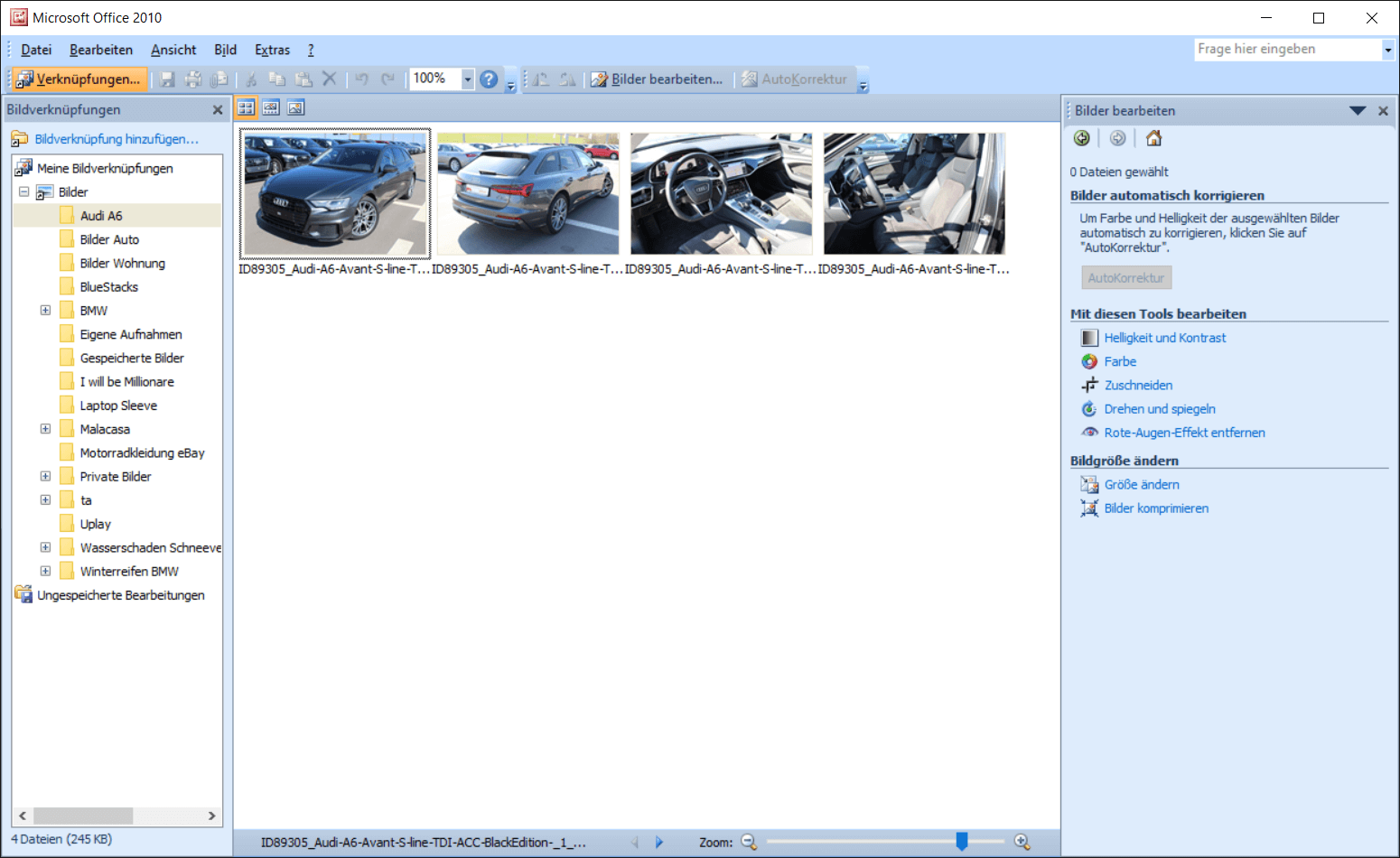
Microsoft Office Picture Manager es exclusivamente para ver imágenes. También puede acceder a carpetas y álbumes grandes con numerosas imágenes y editarlos o cambiarles el nombre rápidamente. Esto le ahorra mucho tiempo.
En una interfaz de usuario clara, puede ver enlaces de imágenes en la descripción general izquierda y hacer clic en todas las carpetas de imágenes en la computadora. Esto significa que podrás orientarte aún más rápido.
Entre otras cosas, Microsoft Office Picture Manager 2019 incluye las siguientes funciones:
- Navegue rápidamente entre múltiples carpetas y álbumes de imágenes
- Búsqueda de imágenes
- Crear enlaces de imágenes
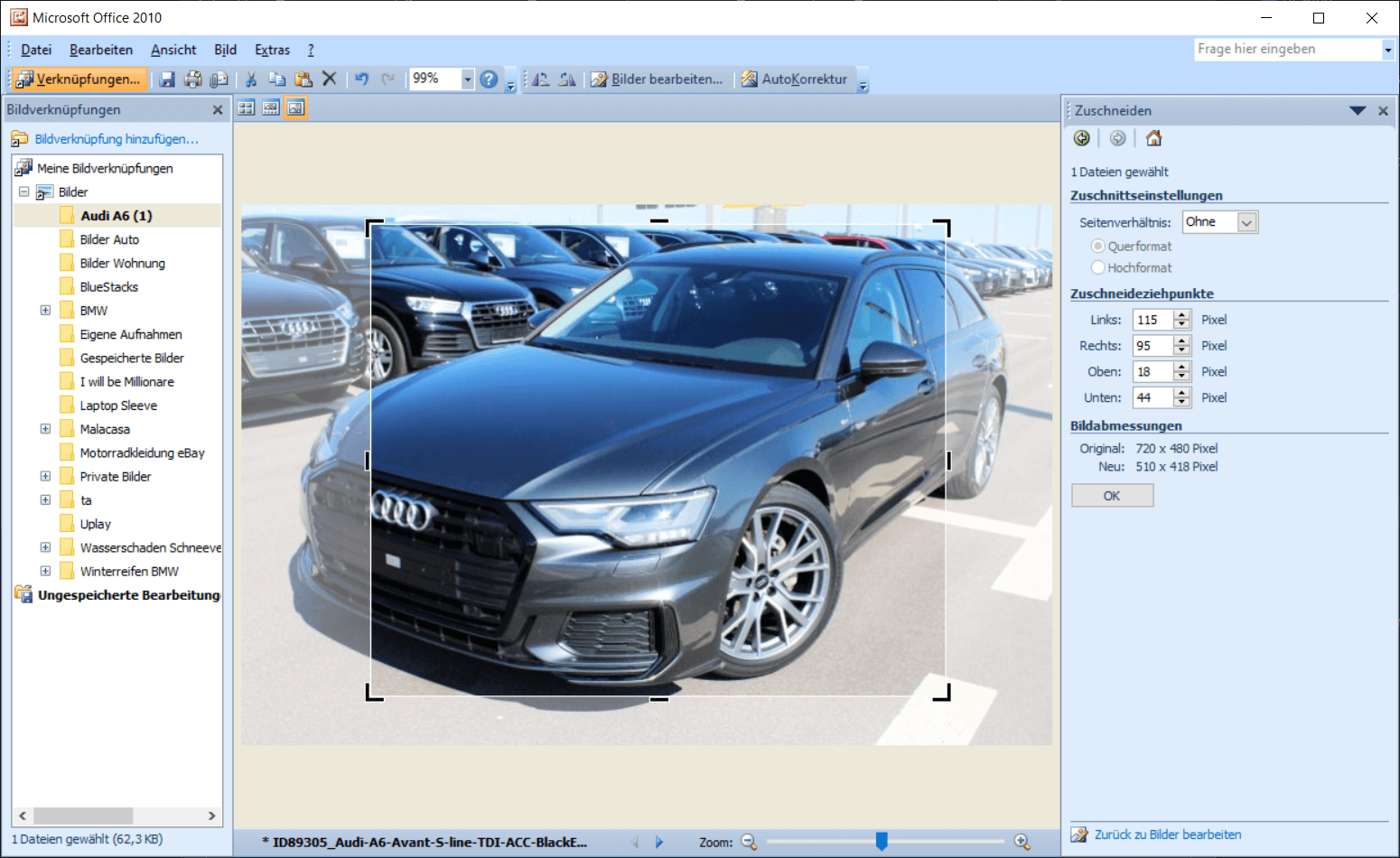
- Editar imágenes (por ejemplo, rotar, voltear, recortar y comprimir)
- Cambiar el nombre de las imágenes
- Herramienta de autocorrección que detecta automáticamente errores de imagen y luego los corrige
- Numerosos efectos y filtros para eliminar imágenes con flash y efectos de ojos rojos, por ejemplo
- Enviar imágenes como correo electrónico
- Enviar imágenes a Microsoft Office
- Exportar imágenes
Microsoft Office Picture Manager 2019 ya no está disponible
Microsoft ya no promociona activamente la herramienta Microsoft Office Picture Manager. El pequeño programa se incluyó por última vez en las versiones de Office 2003, 2007 y 2010. Ya no estaba en 2013 y 2016, por lo que los interesados lo buscan en vano en las últimas versiones.
Sin embargo, todavía tiene la opción de tomar un pequeño desvío y descargar un paquete de software que incluye Microsoft Office Picture Manager 2019. Le mostraremos cómo funciona.
Descargue e instale el Administrador de imágenes de Microsoft Office
Para descargar e instalar Microsoft Office Picture Manager, simplemente siga los pasos a continuación:
- Visita el Página de descarga de Microsoft SharePoint Designer 2010.
- Haga clic detrás de la opción “Seleccionar idioma” en el menú desplegable y seleccione "Alemán" fuera de.
- Con un clic "Descargar" comienza la descarga del paquete.
- Descargue el archivo de instalación a su disco duro y ábralo haciendo doble clic en él.
- Si aparece la ventana Control de cuentas de usuario, confirme haciendo clic en "Sí".
- Ahora se abre la configuración, en la que primero confirma los términos de la licencia marcando la casilla en la parte inferior izquierda. Luego puedes hacer clic en él. "Más" al siguiente paso.
- En el siguiente paso es importante utilizar la opción inferior. "Ajustar" para seleccionar.
- En la lista de selección, expanda la última entrada. «Office-Tools» y ver la opción en la lista “Administrador de imágenes de Microsoft Office”. Haga clic en la pequeña flecha en el pequeño elemento gráfico a la izquierda. Después de eso seleccione la opción "Ejecutar desde la estación de trabajo" fuera de. Si no desea instalar las otras herramientas en el paquete de instalación, desactívelas todas.
- Por último, pero no menos importante, elige “Instalar ahora” fuera de. Ahora pasará un momento hasta que se transfieran todos los archivos y se complete la instalación.
- Una vez que se completa la configuración, puede encontrar Microsoft Office Picture Manager normalmente a través del menú de inicio.
Aplicación sucesora de Picture Manager
Hoy en día, los sistemas operativos modernos como Windows 10 – Microsoft Windows 10 vienen equipados con aplicaciones sucesoras. La aplicación más conocida es, sin duda, «Fotos», que incluye numerosas funciones de edición de imágenes. En cuanto a funciones, la herramienta está al mismo nivel que Picture Manager y puede competir bien.
Aunque Microsoft Office Picture Manager 2019 es un poco antiguo, ofrece funciones básicas e importantes. Esto le permite editar imágenes y fotografías con solo unos pocos clics. Por ejemplo, tienes la opción de recortar imágenes o cambiar el brillo. También puedes editar varias imágenes al mismo tiempo, lo que ahorra mucho tiempo.
La descarga directa de Microsoft Office Picture Manager 2019 ya no está disponible. Más bien, primero debe descargar SharePoint Designer 2010. El Administrador de imágenes se incluye aquí y se puede seleccionar en la configuración (consulte las instrucciones anteriores). Pero entonces puede empezar.







