

En este artículo te explicaremos cómo hacer esto en Windows. Aceleración de hardware (programación de GPU acelerada por hardware) habilitar y deshabilitar. También descubrirá cuándo y para qué áreas tiene realmente sentido la aceleración por hardware.
Cómo habilitar y deshabilitar la aceleración de hardware
A continuación le mostraremos paso a paso cómo habilitar y deshabilitar la aceleración de hardware (también llamada programación de GPU acelerada por hardware). Pero antes de comenzar, primero verifique el estado del dispositivo de su tarjeta gráfica.
Verifique el estado del dispositivo de la tarjeta gráfica
- Presione el atajo de teclado “Tecla de Windows + R”hacia Ejecutar diálogo para abrir.
- Como una orden que das "control" y haga clic en "DE ACUERDO".
- ahora se abre Panel de control, en el que estás “Hardware y sonido” hacer clic.
- Luego haga clic en la parte superior debajo del punto Dispositivos e impresoras en el "Administrador de dispositivos". Todos los componentes de hardware de su sistema se muestran aquí.
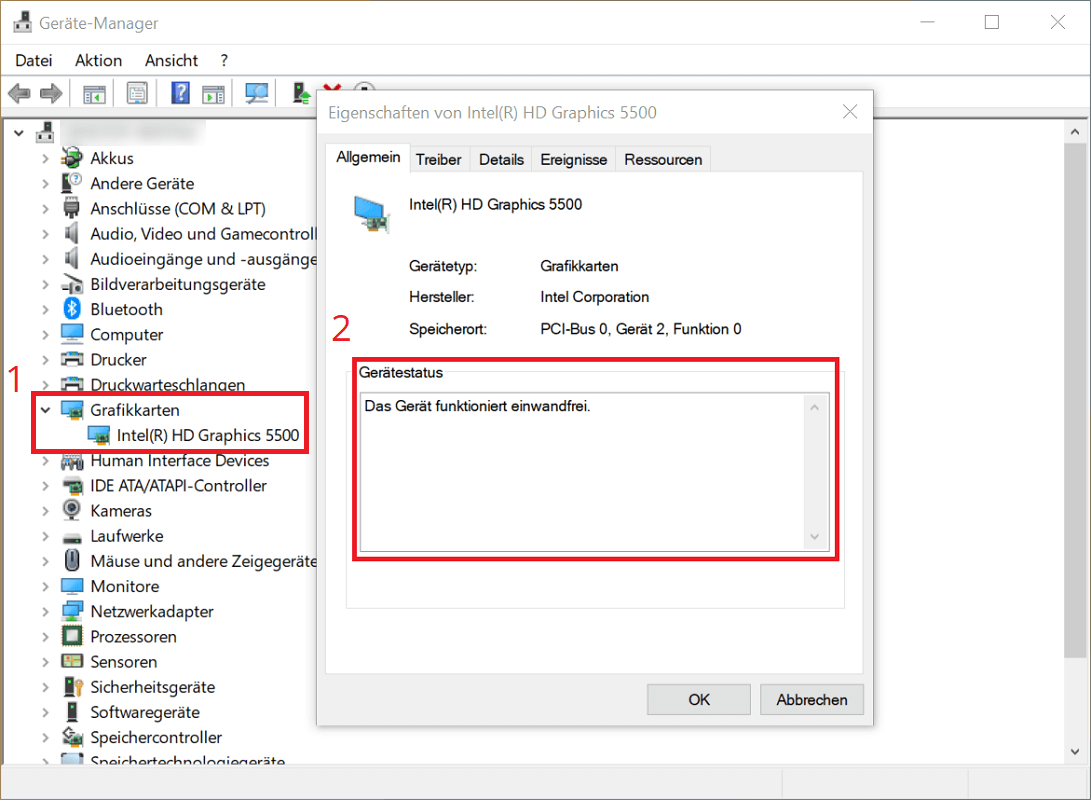
- Haga doble clic en “tarjetas gráficas”para ver la tarjeta gráfica instalada en su sistema.
- Haga clic derecho en la tarjeta gráfica mostrada y luego haga clic en "Características".
- En la primera pestaña Generalmente puedes verlo en la parte inferior “Estado del dispositivo”. El estado debe estar aquí. “El dispositivo funciona perfectamente” Si este es su caso, nada se interpone en el camino para activar la aceleración por hardware.
Consejo: ¿Le gustaría saber más sobre todos los componentes de la PC y necesita información importante? En otro artículo te mostraremos cómo Leer hardware de PC – Leer Hardware.
Activar y desactivar la aceleración de hardware
Seguimos con la activación propiamente dicha de la aceleración por hardware.
- Presione el atajo de teclado “Tecla de Windows + i”, alrededor del Ajustes para abrir.
- Ahora haga clic en en la configuración "Sistema".
- Luego seleccione en la descripción general de la izquierda "Pantalla" y desplácese hacia abajo en el área de apertura.
- Para continuar, haga clic en “Configuración de gráficos”.
- Aquí encontrarás, entre otras cosas, la ambientación que buscas Programación de GPU acelerada por hardware. Haga clic en el interruptor de debajo para que esté encendido. "A" La aceleración de hardware ahora está completamente habilitada.
Para desactivar la aceleración de hardware nuevamente, haga clic en la opción nuevamente para activarla "Fuera de" se encuentra.
¿Cuándo tiene sentido la programación de GPU acelerada por hardware?
- Reproducir medios como vídeos.
- Aplicaciones con gráficos complejos como videojuegos.
- Uso de programas que admitan la aceleración de hardware (por ejemplo, programas de renderizado o CAD)
- Muestra animaciones nativas en la pantalla y en Windows.
- Presentación de sitios web con elaborados gráficos y animaciones.
Como puede ver, la aceleración de hardware puede resultar particularmente útil si las aplicaciones muestran gráficos o animaciones con frecuencia. Porque en estos casos, la programación de GPU puede ayudar a aumentar la velocidad del sistema y hacer que los procesos se ejecuten de manera más eficiente.







